
今回はイーザスソフトウェア様(EaseUS)よりご依頼いただき、失ったデータの復元・復旧をサポートしてくれるPCソフト「EaseUS Data Recovery Wizard」のご紹介と体験レビューをしていきたいと思います!
目次
EaseUS Data Recovery Wizardの概要
概要
EaseUS Data Recovery WizardはEaseUS社製の各デバイス用のデータ復旧ソフトです。
ちなみに今回はWindows用に絞って紹介しています。
通常、ゴミ箱に入っているデータを完全に削除してしまった場合は復元することができません。
そんな時に頼りになるのがデータ復旧ソフトとなります。
EaseUS Data Recovery Wizardは97.3%の復旧率とのことです。殆どのデータが手元に戻ってくることに期待ができますね。
料金体系
料金プランは3つ。それぞれざっくりと説明します。
フリープラン
最大2GBまでのデータを復元。
:無料
Proプラン
制限なしでデータを復元。年中無休のサポート体制と無料アップグレード。
:8,900円(税込9,790円)から
Techプラン
EaseUS Data Recovery Wizardを商用利用可能に。
:35,580円(税込39,138円)から
エクセルを使って実際にデータを復元してみる
それでは実際に完全に削除したデータを復元してみたいと思います。
今回はお仕事でも良く使うエクセルファイルで試してみることにします。
環境
OS:Windows11
CPU:Intel(R) Core(TM) i7-11800H
メモリ:32GB
準備
まずはEaseUS Data Recovery Wizardをインストールしておきます。
インストールはこちらから。↓↓
https://jp.easeus.com/data-recovery-software/drw-pro.html
次にエクセルファイルを用意します。
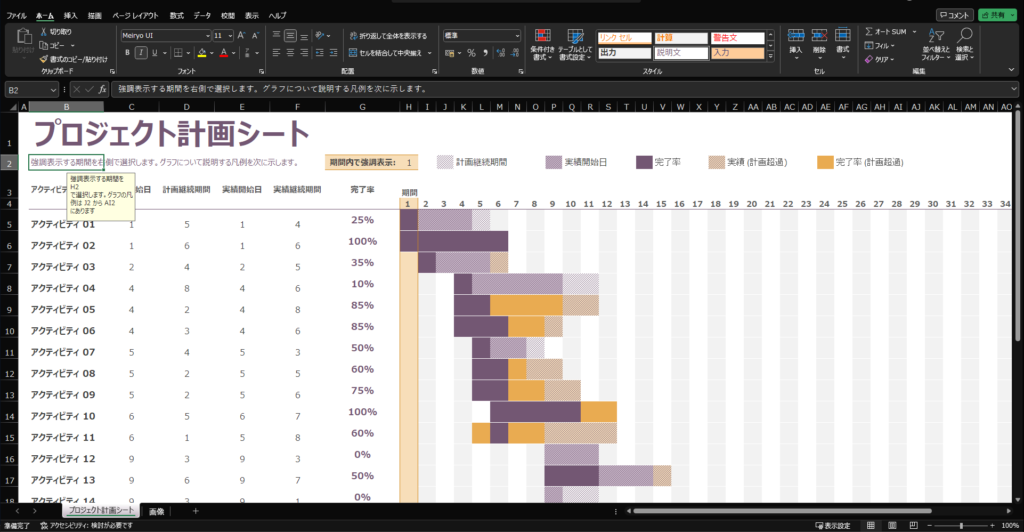
ファイルの中身はガントチャートと画像を入れておくことにします。容量は約2200KB前後といったところです。

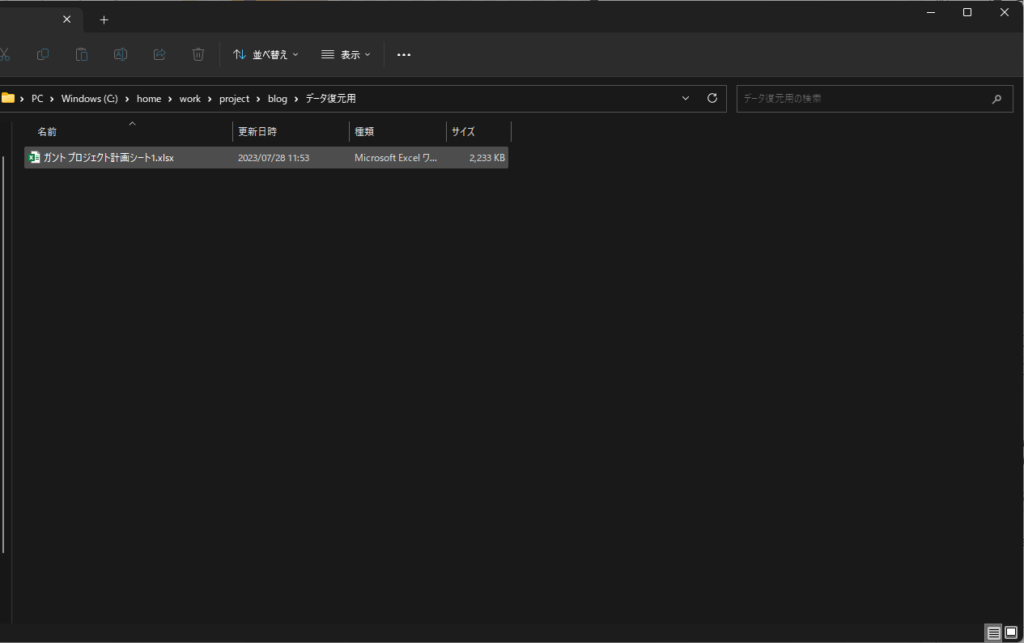
そして作成したエクセルファイルを削除します。
ゴミ箱に移動したファイルをゴミ箱を空にして完全に削除します。
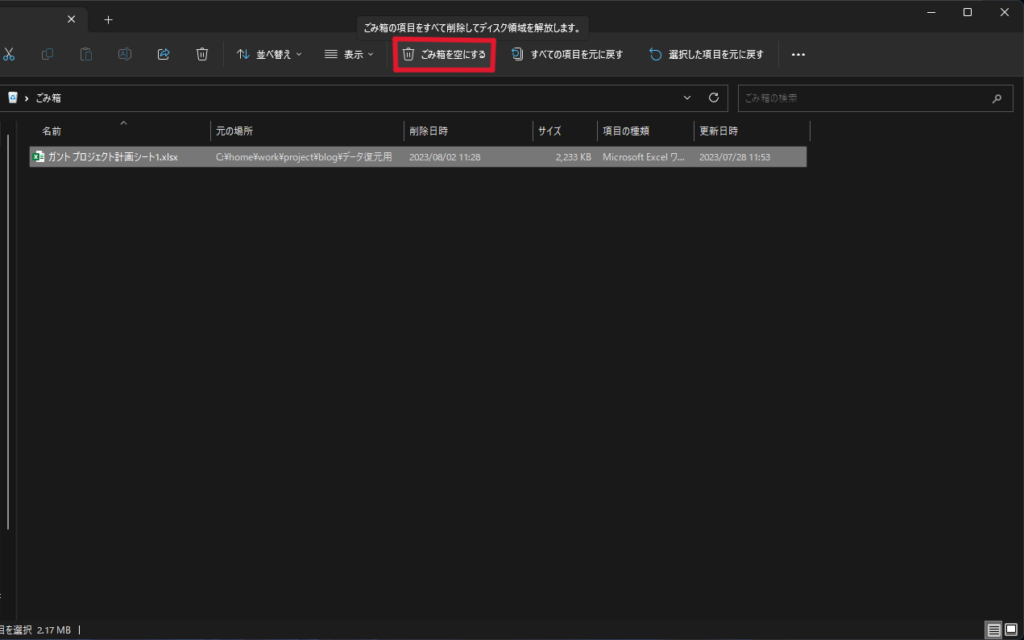
通常ならここまできたらこのファイルを元に戻すことはできません。
それでは、EaseUS Data Recovery Wizardを使って元に戻してみましょう。
削除したデータを復元
EaseUS Data Recovery Wizardを起動します。
UIはこんな感じになっています。
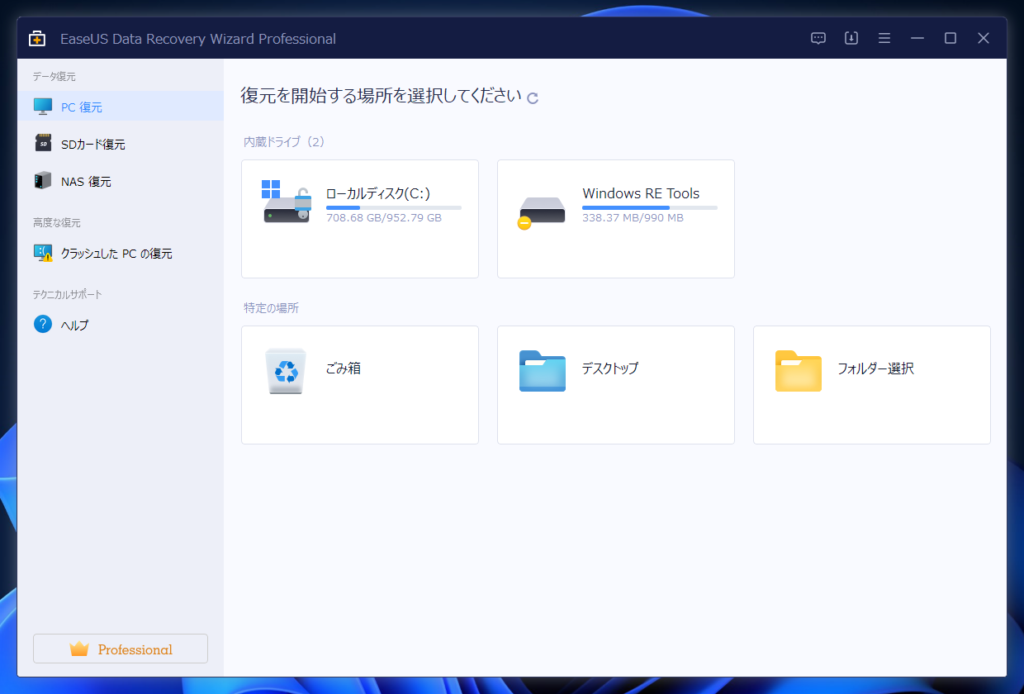
今回はフォルダー選択から復元してみたいと思います。
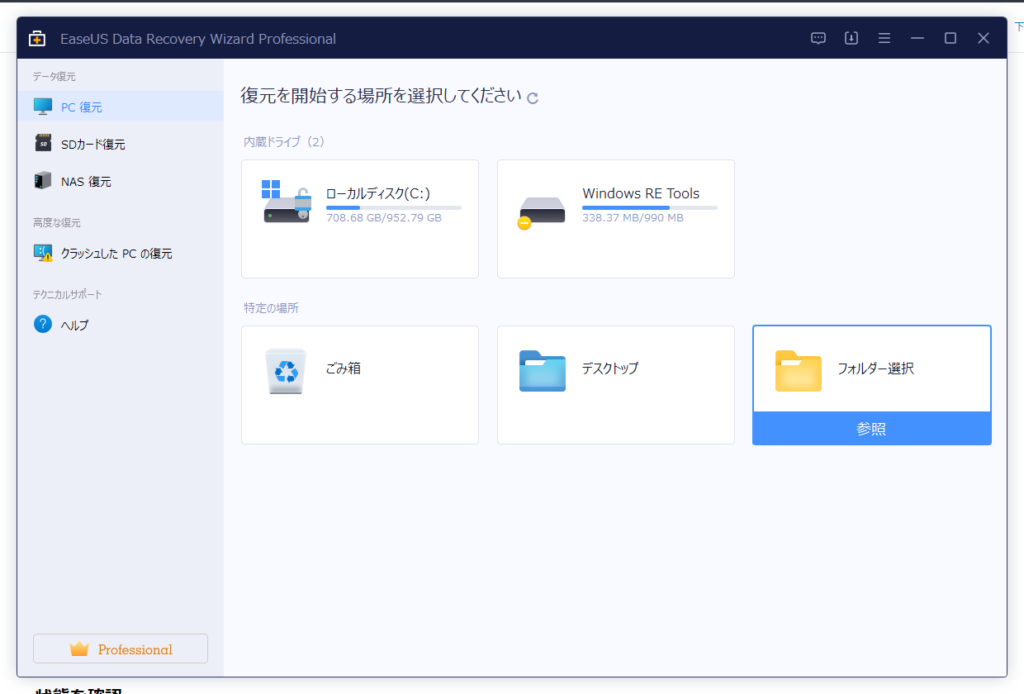
データを削除したフォルダーを選択して作業を開始します。
こんな感じで削除したファイルを探してくれているみたいです。
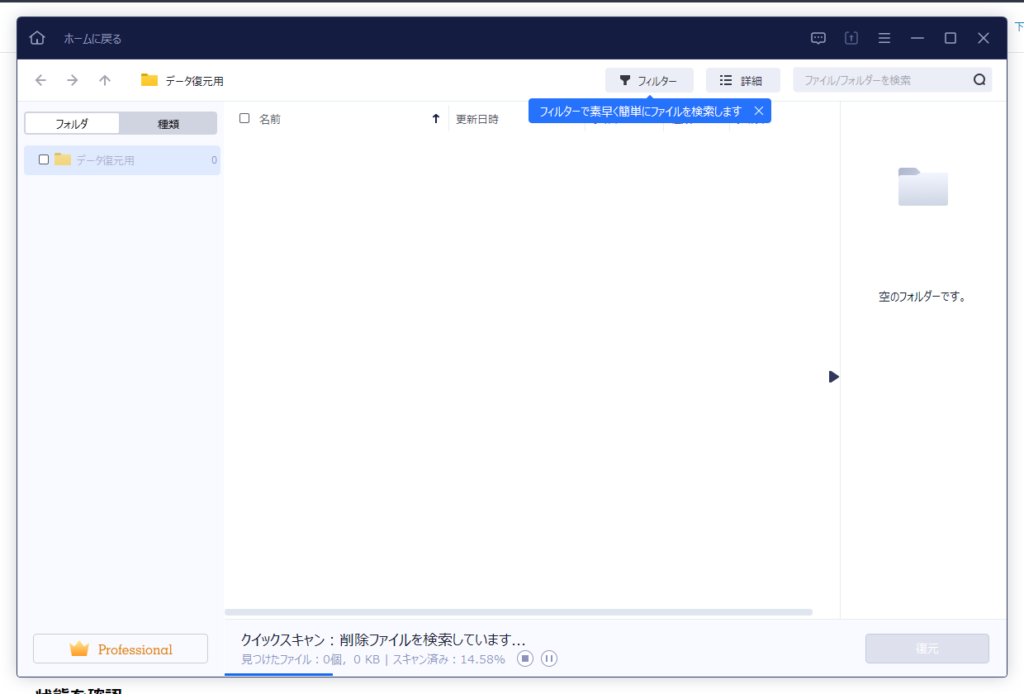
待つこと10分くらいでスキャンが完了しました!
完全に削除したエクセルファイルが一覧に出現しています。
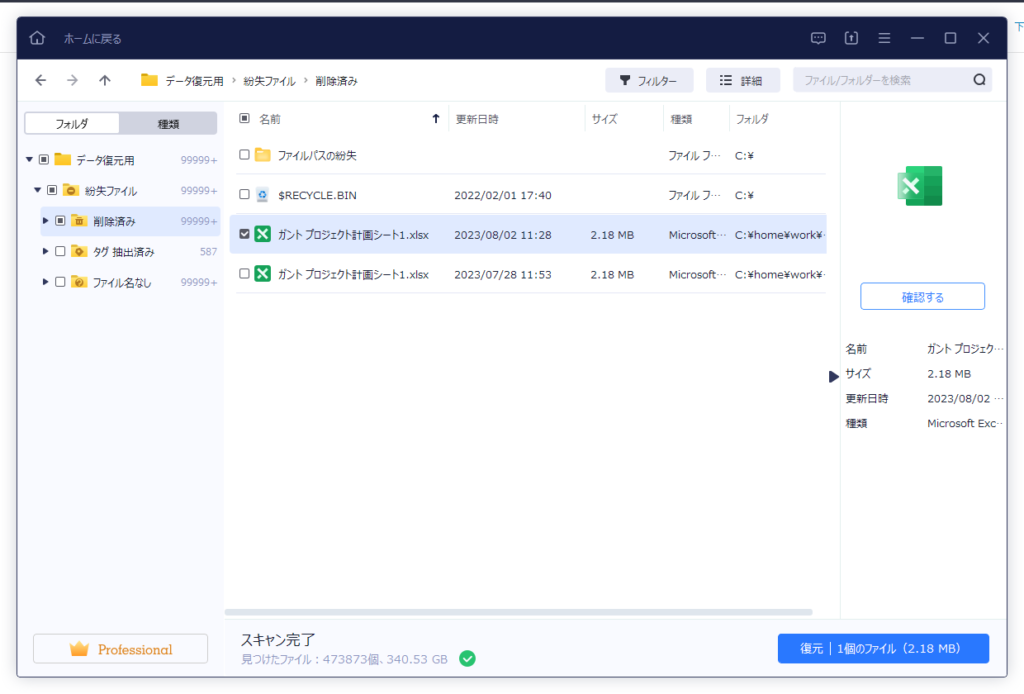
対象のエクセルファイルだけを復元します。復元場所は自由に選べるようです。
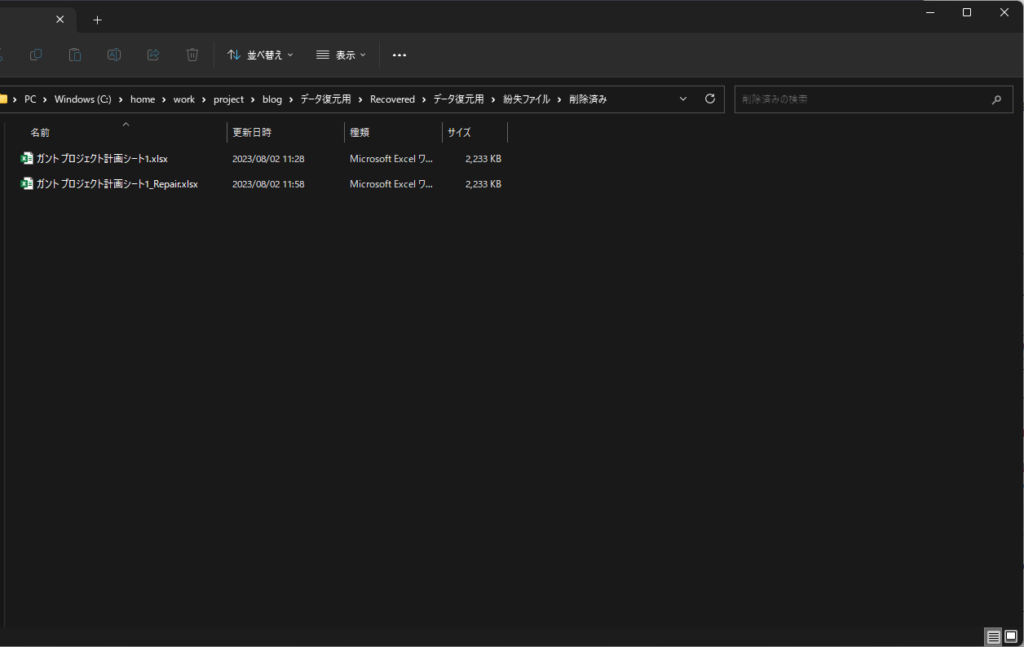
完全に削除したファイルが復元されています!
中身も問題なく修復されていましたが、別のパターンで試したときは中身が壊れていることもあったので100%完璧に復元できるというわではなさそうです。
データ復元に関してはこちらのページにもまとまっています。
https://jp.easeus.com/data-recovery-content-hub/
使用してみた感想
メリット
UIがとてもシンプルで操作に困ることがありませんでした。
「やってしまったー!」というときに簡単にしかも短時間で復元できてしまうのはとても便利だと思いました。
他にも読み込めなくなってしまったUSBメモリのデータも取り出せたりと、様々なシチュエーションで使えるので、必要なのに見れないといったときなどに重宝するソフトだと思います。
デメリット
デメリットというよりは注意点になりますが、データの復旧は実はかなり繊細な作業です。
元々のデータが消えてしまった理由によっては、復旧時に状況が悪化することも可能性としては十分にありえます。
本ソフトは2GBまでなら無料で使えますが、取り戻したいデータが大切なものであれば少し慎重になってもいいかもです。
Proプランのテクニカルサポートを受けるのも有効な手段になるかと思います。
他にもこんな状況で使える
誤って削除してしまったデータの復元以外にも、便利な利用シーンがあるのでいくつか紹介します。
SDカードの初期化で消えたデータを復元
SDカードを初期化してしまったときのデータも復旧が可能です。
参考ページ:
https://jp.easeus.com/storage-media-recovery/sd-card-format.html
USBフラッシュメモリを読み込めなくなってしまったとき
USBメモリをPCに接続しても読み込んでくれない事態に陥ったときでも活躍してくれます。
まずはPCではなくUSBに問題があることをしっかり切り分けしておきましょう。
参考ページ:
https://jp.easeus.com/storage-media-recovery/recover-not-recognized-usb-data.html
まとめ
いかがだったでしょうか。今回はイーザスソフトウェア様(EaseUS)がサービスを提供している、データ復元ソフト「EaseUS Data Recovery Wizard」を実際に触って試してみました。
とても簡単で使い勝手も良かったです。
失ってしまったデータや、見れなくなってしまったデータでお困りなら一度頼ってみてはいかがでしょうか!